説明書
聞きながら,
訳して,まとめる.
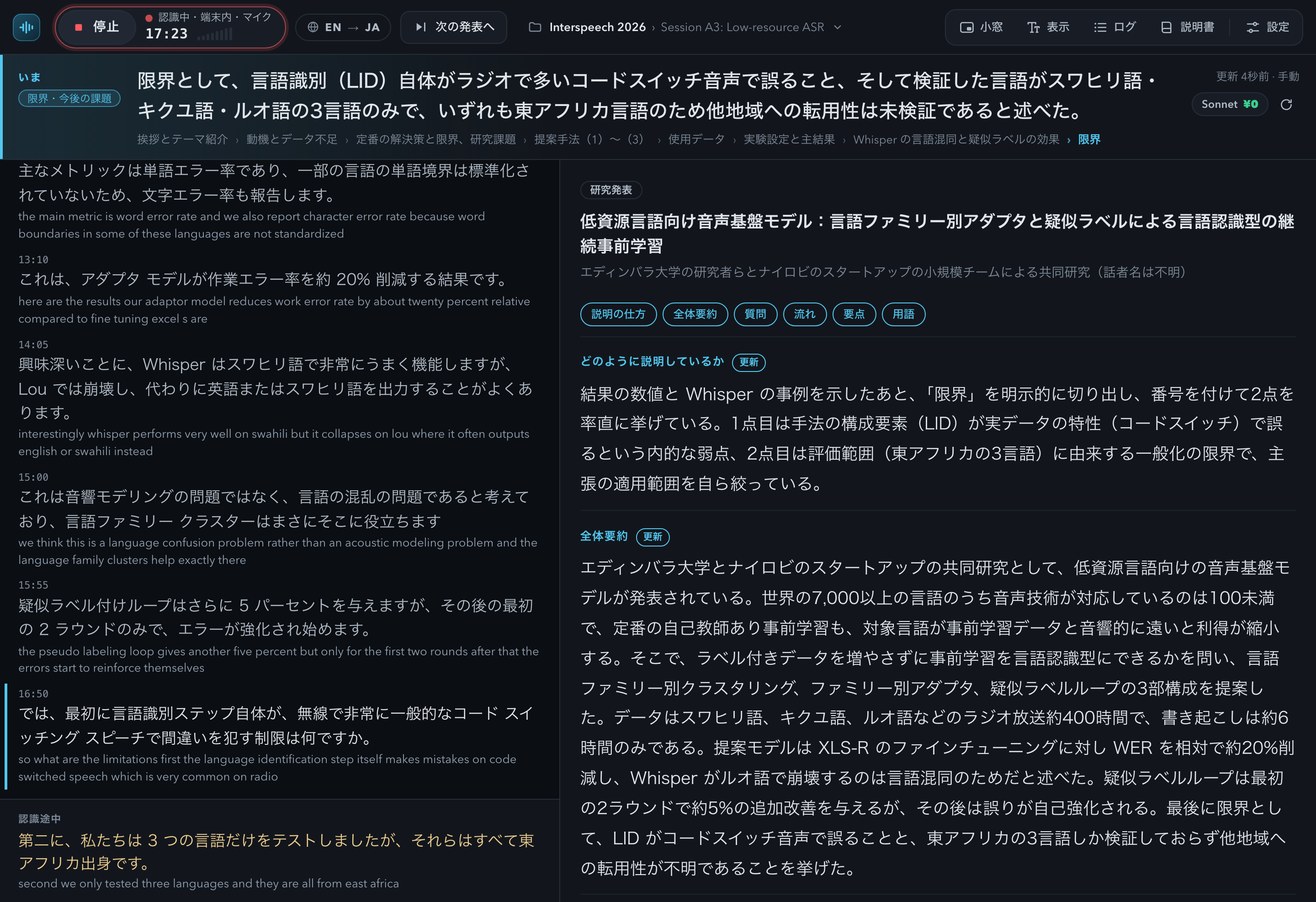
学会通訳要約ちゃんは,講演・学会発表・会議の話し言葉を,その場で音声認識し,翻訳し,「いま何の話か」まで要約する Web アプリです.
パソコン版の Google Chrome でページを開くだけで使えます.インストールも登録も要りません.
動画で見る
動画の画面は少し前の版です.いまの版は,要約を広く,書き起こしを小さく表示します.
できること
音声認識
Chrome に入っている音声認識で,話し言葉を文字にします.英語・日本語・中国語・韓国語など 20 以上の言語に対応.端末内で認識すれば,音声はパソコンの外に出ません.
翻訳
確定した文を,Chrome 内蔵の翻訳で訳します.話している途中の文も先に訳して出します.訳さずに原文だけ表示することもできます.
発表ごとに記録を分ける
要約のたびに,別の発表(会議なら別の議題)が始まっていないかを内容と時間から調べます.座長や進行役の言葉が無くても,話の中身で判断します.始まっていたら確認を出し,その時刻で記録を自動で分けます(取り消せます).
要約
数十秒ごとに,いま話されていること・何の発表か・どう説明しているか・流れ・要点・用語・質問の候補をまとめ直します.
学会向けの記録
発表ごとに記録を分け,「学会 › セッション」で整理して保存します.「次の発表へ」で認識を止めずに切り替えられます.
Zoom・Meet
ブラウザのタブや画面の音声も認識できます.常に手前に出る「小窓」に,最新の訳と「いまの話題」を出せます.
会議の議事録
用途を「会議」にすると,決定事項・宿題(担当と期限)・未決事項・議事をまとめた議事録を作ります.Web 会議では,相手の声(タブ)と自分の声(マイク)を一緒に認識できます.
ログ
これまでの記録を一覧・全文検索し,要約と書き起こしを読み返せます.Markdown と JSON で書き出せます.
はじめかた
- パソコン版の Google Chrome でアプリを開きます.Windows・Mac どちらでも使えます(Chrome は最新にしてください).
- 赤い「開始」ボタンを押します.はじめてのときは,マイクの使用を許可してください.
- 話が始まると,左に訳,上に「いま」,右に要約が出ます.止めるときは「停止」.もう一度「開始」を押すと,同じ発表の記録の続きになります.
はじめて使うときは,Chrome が音声認識・翻訳・要約のモデルを自動で取得します(数分かかることがあります).取得が終わるまでは,音声認識だけ Google のクラウドで行います.
画面の見方
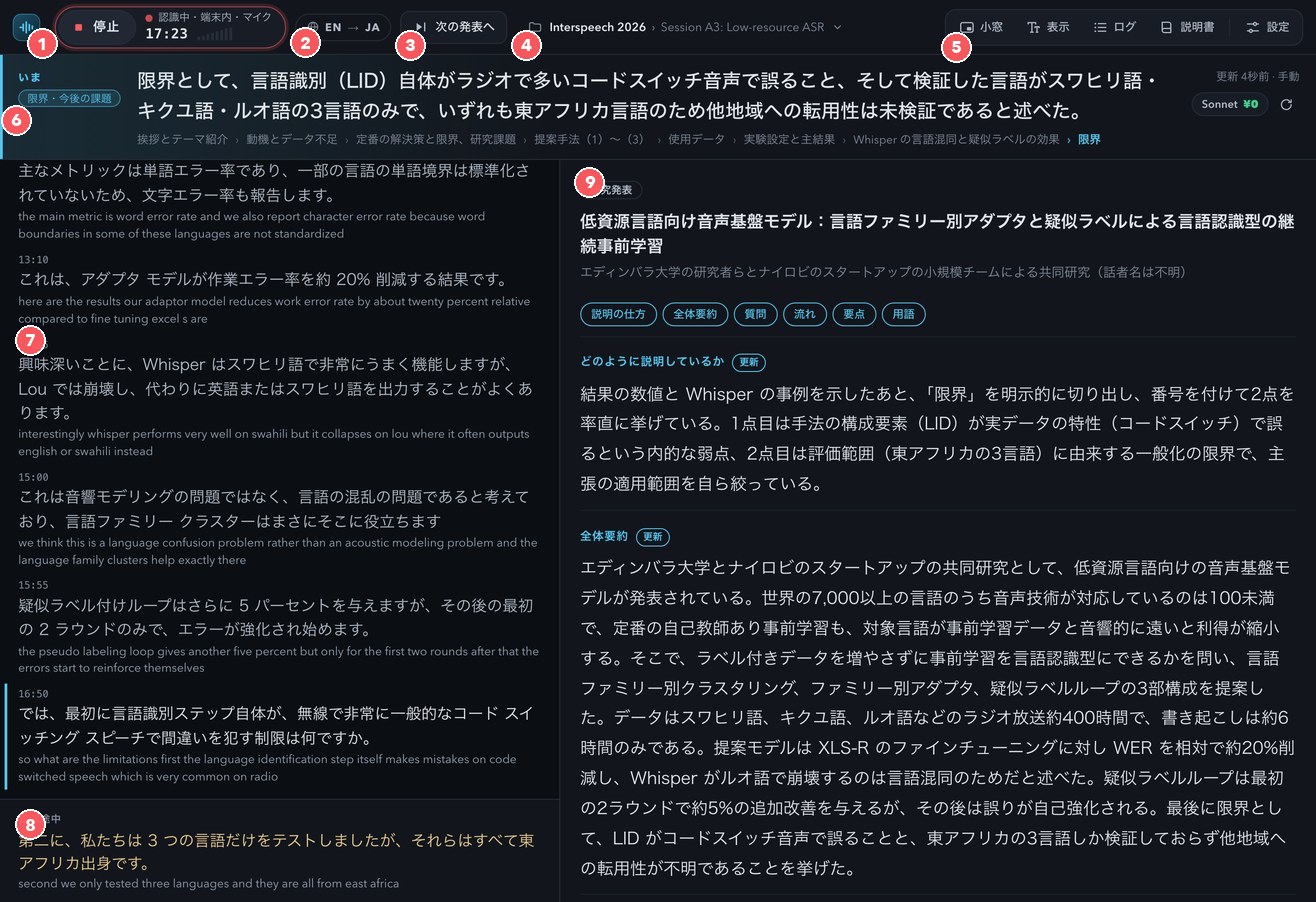
- ① 開始・停止と状態
- 赤いボタンで認識を始め・止めます.右側に認識の状態(端末内/クラウド・マイク/タブの音声),この発表の経過時間,入力の大きさが出ます.
- ② 言語
- 「EN → JA」のように,話される言語と翻訳先を表します.押すと設定が開きます.
- ③ 次の発表へ
- 今の発表の記録を閉じて,次の発表の記録を始めます.認識は止めません.押し間違えたときは,出てくる「取り消す」で元に戻せます.
- ④ 記録先
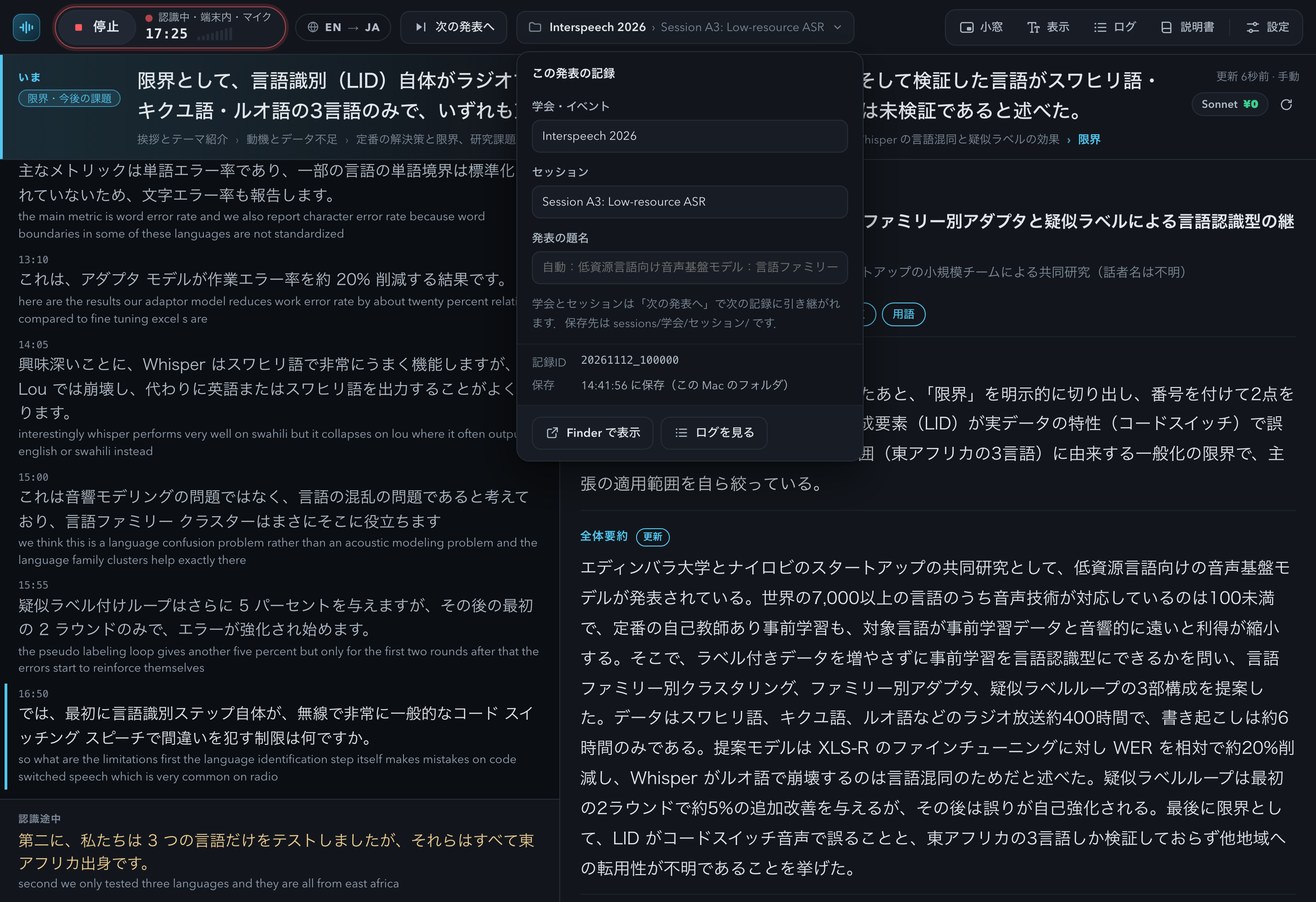
- この発表を保存する「学会 › セッション」です.押すと,学会名・セッション名・発表の題名を入力できます.
- ⑤ 小窓・表示・ログ・説明書・設定
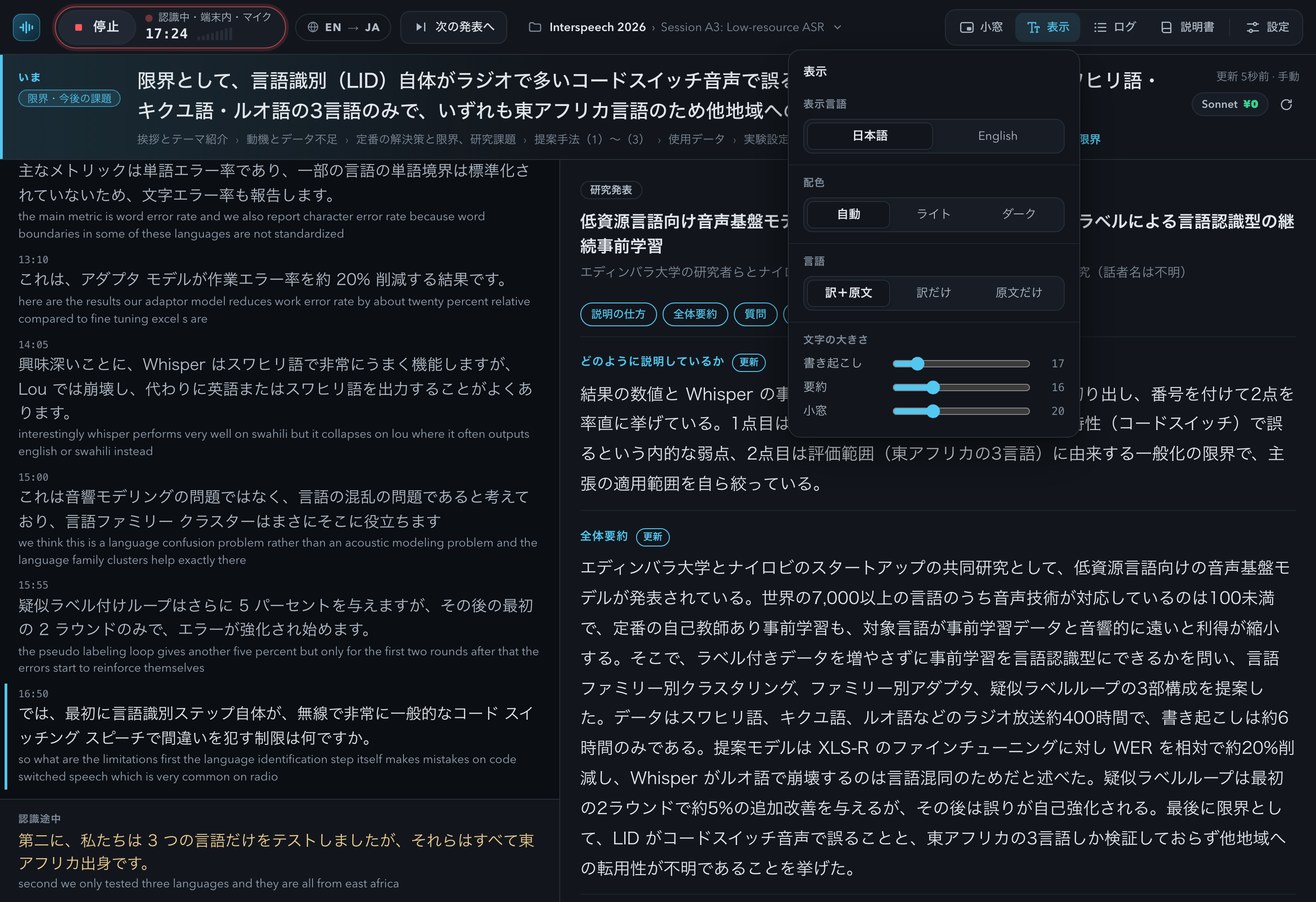
- 小窓は常に手前に出る小さな窓,表示は表示言語・配色(ライト/ダーク)・言語・文字の大きさ,ログは過去の記録の一覧です.
- ⑥ いま
- いま話されていることを 2 文ほどで示します.左上の印は全体の中の位置(導入・提案手法・実験 など),下の列はここまでの流れです.右上に要約の更新時刻と,要約に使っているエンジン(¥0 は追加料金なし)が出ます.
- ⑦ 書き起こし
- 大きい字が訳,小さい字が原文です.左に青い線が付いた行が,いちばん新しい発言です.上へ戻って読んでいる間に新しい行が来ると,「最新へ」ボタンが出ます.
- ⑧ 認識途中
- 話している途中の文です.確定すると上の書き起こしに移ります.
- ⑨ 要約
- 何の発表か,どのように説明しているか,全体要約,質問するなら,流れ,要点,用語,の順に表示します.更新された項目には「更新」の印が付きます.
設定
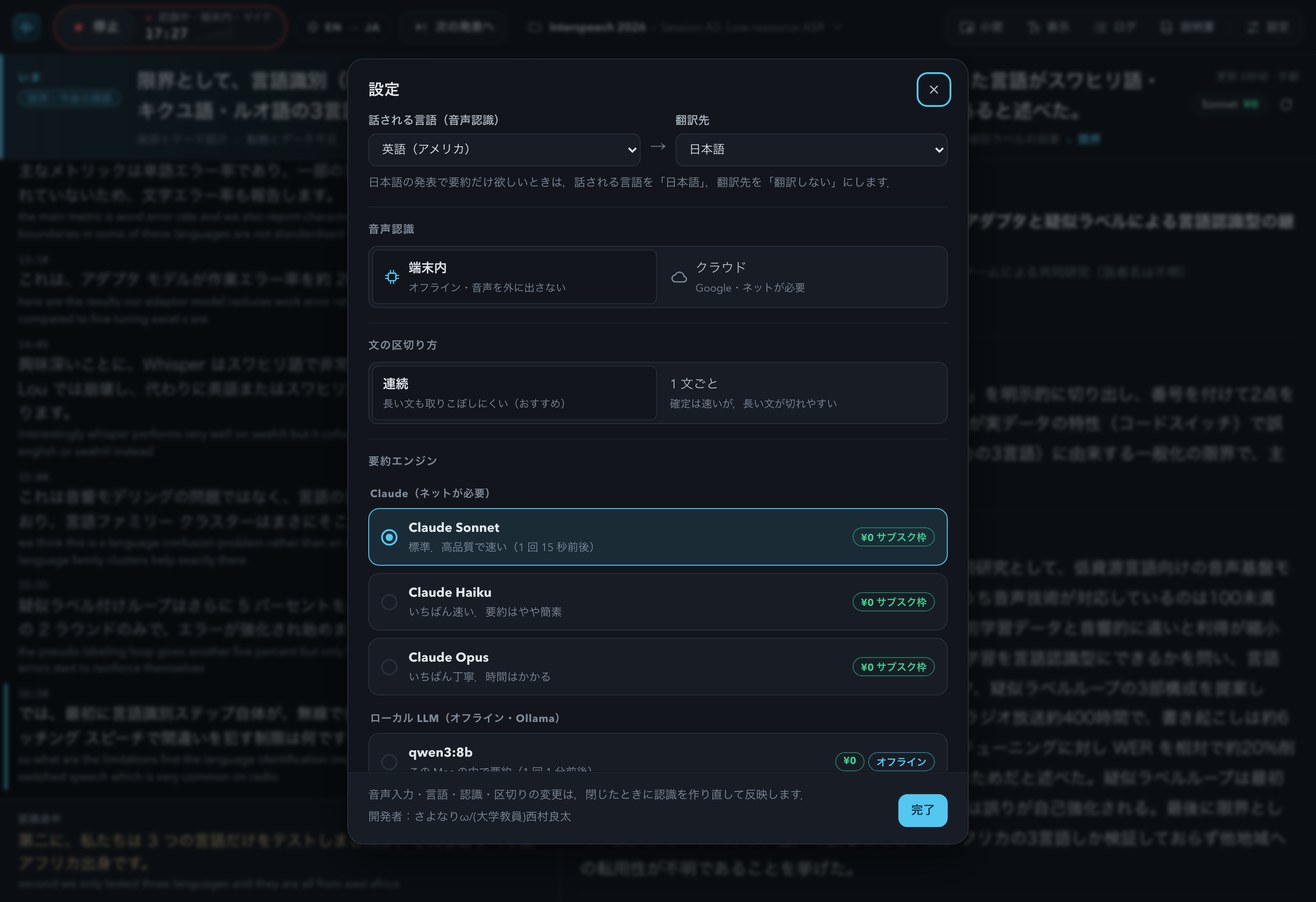
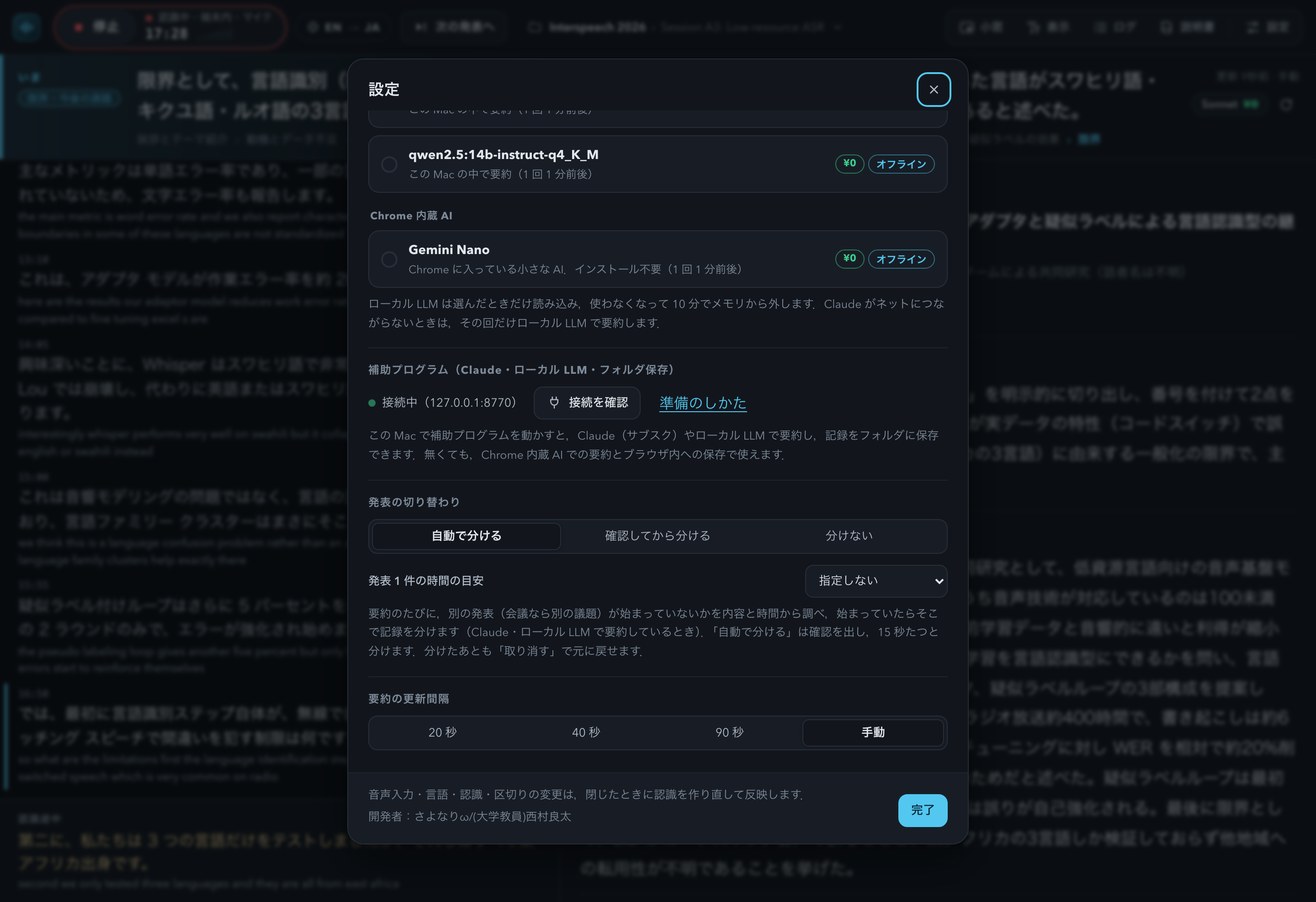
- 用途
- 「講演・発表」は,何の話かを追いかける要約と質問の候補を作ります.「会議」は,決定事項・宿題・未決事項つきの議事録を作ります(会議の議事録を作る).
- 音声入力
- 「マイク」は会場の講演をパソコンのマイクで聞くとき.「タブ・画面の音声」は Meet・Zoom(ブラウザ版)などのとき.
- 言語
- 話される言語と翻訳先を選びます.日本語の発表で要約だけ欲しいときは,話される言語を「日本語」,翻訳先を「翻訳しない」にします.
- 音声認識
- 「端末内」は音声をパソコンの外に出しません(オフラインでも動きます).「クラウド」は Google のサーバで認識します.
- 文の区切り方
- 「連続」は長い文も取りこぼしにくい設定です(おすすめ).「1 文ごと」は確定が速い代わりに,長い文が途中で切れやすくなります.
- 要約エンジン
- 何もインストールしなくても「Gemini Nano(Chrome 内蔵 AI)」で要約できます.補助プログラムがあれば,Claude(Sonnet・Haiku・Opus)やローカル LLM も選べます.
- 発表の切り替わり
- 要約のたびに,別の発表(会議なら別の議題)が始まっていないかを調べ,始まっていたらその時刻で記録を分けます.「自動で分ける」は確認を出して 15 秒後に分けます.「確認してから分ける」「分けない」も選べます.発表 1 件の時間の目安を入れると,判定の手掛かりになります.Claude・ローカル LLM で要約しているときに働きます.
- 要約の更新間隔
- 20 秒・40 秒・90 秒・手動から選びます.
学会で使う
- セッションが始まる前に,上の記録先(フォルダの印)を押して,学会名とセッション名を入れます.
- 発表が始まったら「開始」.
- 次の発表に移ると,アプリが内容から気づいて確認を出し,15 秒後にその時刻で記録を分けます(Claude・ローカル LLM で要約しているとき).違っていたら「分けない」,分けたあとでも「取り消す」で戻せます.
- 自分で切り替えたいときは 「次の発表へ」.どちらの場合も学会名とセッション名は引き継がれ,認識は止まりません.
- 休憩で止めたいときは「停止」.再開しても同じ発表の続きになります.
会場のスピーカーから遠いと認識が落ちます.前の方の席に座るか,外付けマイクを使うと精度が上がります.
Zoom・Meet で使う
- 設定の「音声入力」で 「タブ・画面の音声」 を選びます.
- 「開始」を押すと,共有するタブを選ぶ画面が出ます.会議のタブを選び,「タブの音声も共有する」をオンにします.
- 「小窓」を押すと,最新の訳と「いまの話題」が常に手前に出ます.会議の画面の横に置いて使えます.
Zoom はブラウザ版で参加すると,同じ手順で使えます.
会議の議事録を作る
設定の先頭にある「用途」を 「会議」 にすると,要約が議事録の形に変わります.上のバーの「講演/会議」の表示を押しても切り替えられます.
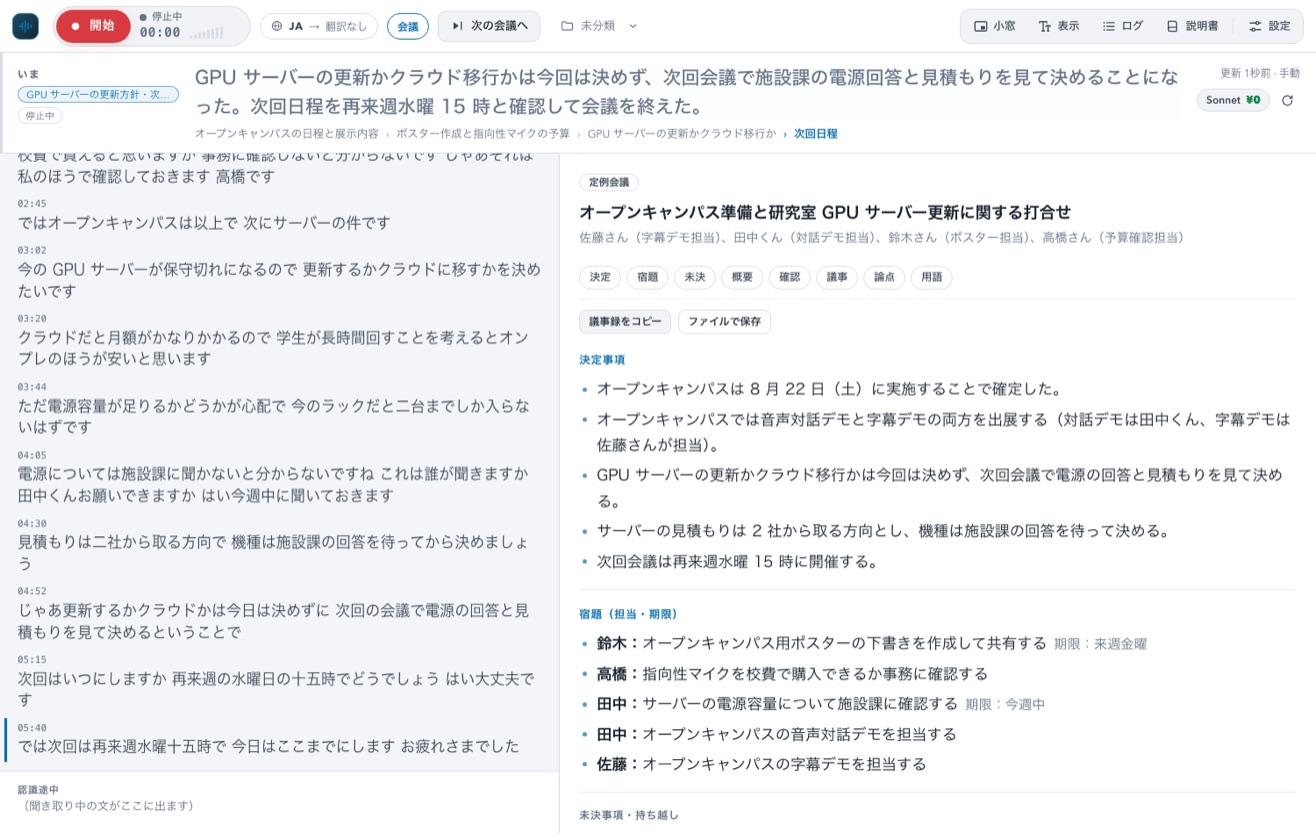
- 議事録の項目:決定事項,宿題(担当・期限),未決事項・持ち越し,会議の概要,確認しておきたい点,議事(議題ごと),主な意見・論点,用語.
- 1 回の会議を 1 つの記録に:議題が変わっても記録は分けません.「停止」を押すと,最後に話された分まで取り込んで議事録を仕上げます.
- 持ち出し:「議事録をコピー」で Markdown をクリップボードへ(書き起こしは含みません).「ファイルで保存」は書き起こしつきの Markdown です.ログ画面でも議事録の形で読み返せます.
Web 会議(Meet・Zoom・Teams のブラウザ版)で使う
- 設定の「音声入力」で「タブ・画面の音声」を選び,その下の 「タブの音声に,自分のマイクも合わせて認識する」 にチェックを入れます.相手の声は会議のタブから,自分の声はマイクから取ります.
- 日本語の会議なら,「言語」を 話される言語「日本語」・翻訳先「翻訳しない」にします.
- 「開始」を押し,会議のタブを選んで「タブの音声も共有する」をオンにします.マイクの使用を聞かれたら許可します.
- 会議が終わったら「停止」を押します.少し待つと議事録が仕上がります.
イヤホン・ヘッドホンを使ってください.スピーカーから出た相手の声をマイクが拾うと,同じ声が二重に入って認識が乱れます.対面の会議は,音声入力を「マイク」にするだけで使えます.
話している人の区別は付きません.担当者の名前は,呼びかけや名乗りから分かる範囲で入ります.決定事項と宿題は,会議の終わりに画面で確かめてから配ってください.議事録の質は要約エンジンで変わります(Claude がおすすめ.Chrome 内蔵の Gemini Nano では簡素になります).
ログ(記録の一覧と検索)
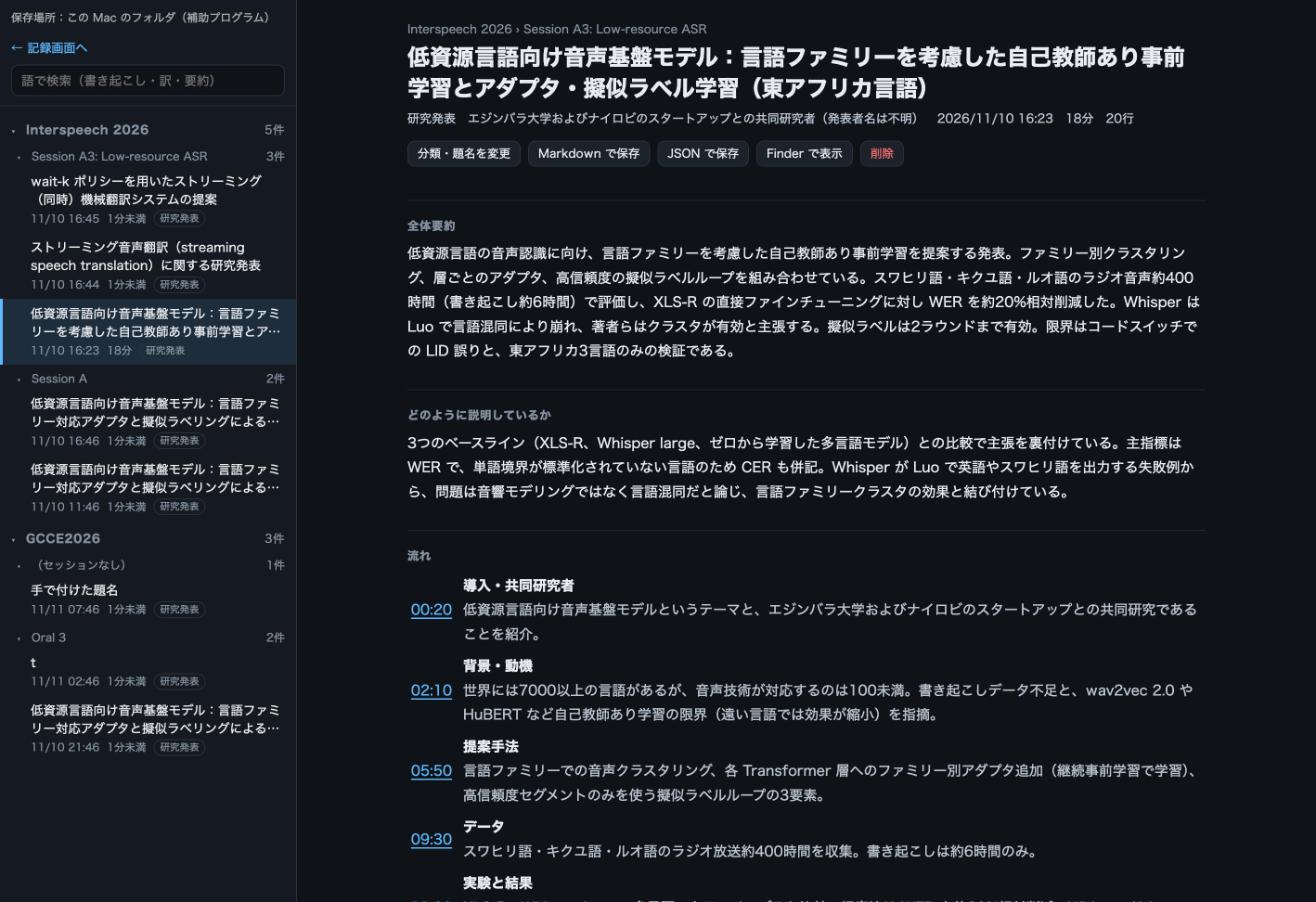
上の「ログ」から開きます.「学会 › セッション › 発表」の順に並び,語で全文検索できます.発表を選ぶと,要約・流れ・用語・その時々の話題・書き起こしを読み返せます.流れの時刻を押すと,その時刻の書き起こしへ移ります.Markdown・JSON での保存,分類や題名の変更もここでできます.
補助プログラムが無いときは,記録はこのブラウザの中に保存されます.別のパソコンへ移すときは,ログ画面の「すべて書き出す」と「読み込む」を使ってください.
補助プログラム(Claude・ローカル LLM・フォルダ保存)
補助プログラムは,パソコンの中で動く小さなプログラムです.動かしておくと,次のことができるようになります.
- Claude で要約:Claude Code にログインしていれば,サブスクの枠内(追加料金なし)で Claude Sonnet などを使って要約できます.
- ローカル LLM で要約:Ollama のモデル(qwen3 など)で,ネットなしで要約できます.必要なときだけモデルを読み込み,使わなくなると外します.
- 記録をフォルダに保存:sessions/学会/セッション/ に Markdown と JSON で保存します.
準備
- GitHub から一式を取得します(「Code」→「Download ZIP」,または
git clone https://github.com/sayonari/tsuyakuYouyakuChan.git). - Python 3 が必要です(Mac には入っています).Claude で要約するなら Claude Code をインストールしてログイン,ローカル LLM を使うなら Ollama とモデル(例:
ollama pull qwen3:8b)を入れます. - 取得したフォルダで
python3 server.pyを実行します(Mac はstart.commandをダブルクリックでも可.ブラウザから起動する方法は下の「ブラウザから起動する」). - アプリの「設定」→「補助プログラム」→ 「接続を確認」.Chrome から「ローカル ネットワーク上のデバイスへのアクセス」の確認が出たら許可してください.
ブラウザから起動する(Mac)
毎回ターミナルや start.command を開かなくても,アプリの画面から補助プログラムを起動できるようにできます.
- 取得したフォルダで,一度だけ
./tools/install_helper.shを実行します.起動用の小さなアプリ(~/Applications/TsuyakuYouyakuChan Helper.app)が入ります. - 以後は,アプリの「設定」→「補助プログラム」→ 「起動する」 を押します.Chrome が「開きますか?」と聞いたら「開く」を押します(「常に許可」にチェックすると次から聞かれません).
- 補助プログラムを使っていたのに動いていないときは,画面を開いたときのお知らせにも「起動する」が出ます.
起動した補助プログラムは,ログアウトか再起動まで動き続けます.フォルダを移動したら ./tools/install_helper.sh をもう一度実行してください.外すときは ./tools/install_helper.sh --uninstall.ログインのたびに自動で起動したい場合は --autostart を付けます.
補助プログラムは,このパソコンの中(127.0.0.1)だけで待ち受けます.このアプリ以外のサイトからの要約・保存・削除の呼び出しは断ります.
ネットが無いところで
音声認識を「端末内」にし,要約を「Gemini Nano」かローカル LLM にすると,ネットにつながっていなくても動きます(はじめに一度,ネットにつながった状態でモデルを取得しておいてください).Claude を選んでいてネットが切れたときは,補助プログラムがその回だけローカル LLM で代わりに要約します.
データの行き先
| 処理 | どこで |
|---|---|
| 音声認識(端末内) | このパソコンの中だけ |
| 音声認識(クラウド) | Google のサーバに音声が送られます |
| 翻訳 | このパソコンの中だけ(Chrome 内蔵) |
| 要約(Gemini Nano・ローカル LLM) | このパソコンの中だけ |
| 要約(Claude) | 書き起こしの文字が,あなたの Claude Code を通して Anthropic に送られます |
| 記録 | このブラウザの中,または補助プログラムのフォルダ.どこにも公開されません |
非公開の会議では,音声認識を「端末内」,要約を「Gemini Nano」かローカル LLM にすると,内容がパソコンの外に出ません.録音・記録については,会の決まりや話し手の意向に従ってください.
よくある質問
スマホで使えますか?
今はパソコン版の Google Chrome だけです.Chrome の内蔵翻訳と内蔵 AI が,スマホ版にはまだ無いためです.
お金はかかりますか?
アプリは無料です.Chrome の音声認識・翻訳・Gemini Nano も無料です.Claude で要約するときは,あなたの Claude のサブスクの枠を使います(API キーで動かしている場合は従量課金になります.設定の要約エンジンに「従量課金」と出ます).
認識結果が出ません.
マイクが許可されているか,入力の大きさ(開始ボタンの右のバー)が動いているかを確かめてください.端末内の認識で結果が出ないときは,設定の「音声認識」をクラウドにすると直ることがあります.
長い文が途中で切れます.
設定の「文の区切り方」を「連続」にしてください.短い断片は,直前の行につなげて訳し直します.
要約が出ません.
右上の要約エンジンの表示を見てください.Claude やローカル LLM は補助プログラムが必要です.Gemini Nano は,はじめにモデルの取得が必要です(Chrome が自動で行います).
発表の途中で画面が暗くなりませんか?
認識中は,このページが表示されている間,画面がスリープしないようにしています(停止すると元に戻ります).別のタブやアプリを前に出したとき,PC の蓋を閉じたときは,OS の設定どおりにスリープします.
明るい画面で使えますか?
「表示」の「配色」でライトを選んでください.「自動」は OS の設定に合わせます.
別の講演の記録に混ざりました.
「停止→開始」は同じ発表の続きです.別の発表にするときは「次の発表へ」を押してください.ログ画面で分類や題名を直せます.